2024年ごろから、AI界隈で急に耳にする機会が増えたキーワードがあります。
MCP(Model Context Protocol)です。
「新しいプラグイン規格?」「APIのラッパー?」といった声も多く、名前だけ先行してしまっている印象もあります。
しかし本質的には、
- AIモデル(LLM)
- ツール(APIやCLIなど)
- クライアント(VS CodeやWebアプリなど)
の間をつなぐ「共通の会話ルール」であり、今後の「AI×開発」の体験を大きく変える可能性を持った仕組みです。
本記事では、MCPの仕組みと特徴、実際にどんなことができるのか、個人開発や小規模チームでどう活用できるのかを、できるだけ噛み砕いて解説します。
MCP(Model Context Protocol)とは?
まずは、MCPの役割をざっくりとイメージしてみましょう。
モデルとツールをつなぐ「共通言語」
従来、AIモデルが外部ツールを使おうとすると、次のような課題がありました。
- ツールごとにAPIやインターフェースがバラバラ
- どんなパラメータを渡せばいいか、モデル側からは分かりにくい
- 例外処理やエラー形式も統一されていない
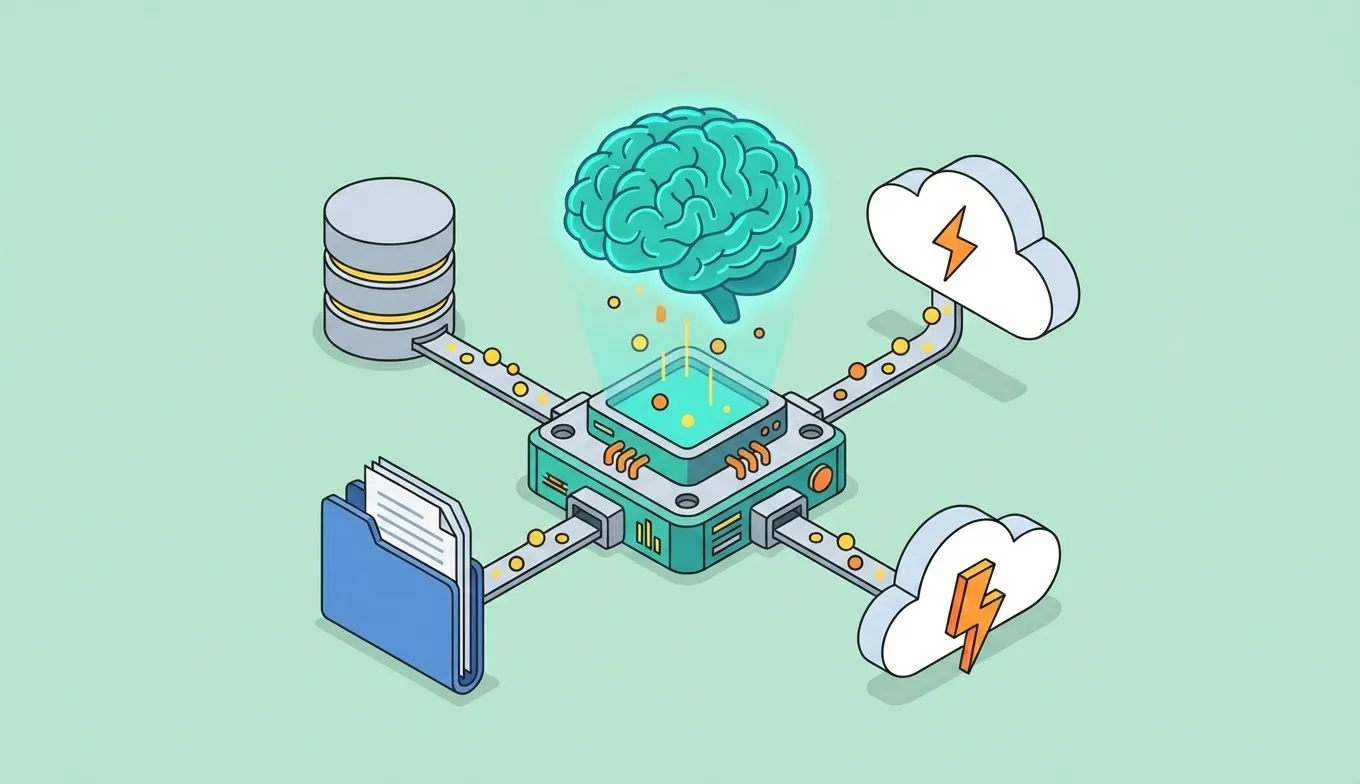
MCPは、これらを解決するための「標準プロトコル」です。
- ツールは「こういう関数があります」「こういう引数を受け取ります」とスキーマを公開
- モデルは、そのスキーマに従ってツールを呼び出す
- クライアントは、MCP対応ツールを共通の仕組みで扱える
という構造になっています。
プラグインとの違い
ブラウザの拡張機能や、エディタのプラグインと何が違うのでしょうか。
- プラグイン:特定のアプリケーション(例:VS Code)専用に作られた拡張
- MCP:モデルとツールをつなぐための汎用的なプロトコル
MCPサーバーを一度用意しておけば、対応するクライアント(VS CodeやCopilotなど)が増えるほど、同じツールをいろいろな場面で再利用できる、というイメージです。
MCPの基本アーキテクチャ
MCPを構成する主な要素は、次の3つです。
- クライアント(例:VS Code, Webアプリ)
- モデル(例:GitHub Copilot に搭載されたLLM)
- MCPサーバー(自作/既存ライブラリによるツール群)
会話の流れは、概ね次のようになります。
- ユーザーがクライアント(VS Codeなど)で指示を出す
- モデルがその指示を解析し、「どのMCPツールを使うべきか?」を判断する
- 必要に応じて、MCPサーバー上のツールを呼び出す
- ツールの実行結果をモデルが受け取り、最終的な回答に統合する
ユーザーから見ると、「AIに話しかけたら、裏で必要なツールをいい感じに組み合わせてくれる」ような体験になります。
MCPでできること:具体例
イメージを掴みやすくするために、具体的なユースケースをいくつか挙げてみます。
1. 社内APIや自作APIをAIから直接叩けるようにする
- 社内の受注管理API
- 自作の予約システムAPI
などをMCPツールとして公開しておけば、
- 「今週の新規受注を一覧にして」
- 「このユーザーIDの直近3件の予約状況を教えて」
といったリクエストを、自然言語ベースでAIに投げられるようになります。
2. ドキュメントへのアクセスを一元化する
- NotionやConfluenceに散らばった仕様書
- GitHubのIssueやPRの履歴
などをMCPツールとして扱うことで、
- 「このAPIの仕様の最新版を要約して」
- 「このIssueに関連するPRを探して説明して」
といった質問が、エディタから離れずにできるようになります。
3. インフラや本番環境の状態を安全に確認する
CloudflareやAWSなどの管理ツールを、読み取り専用権限でMCPツールにすると、
- 「本番環境のエラー率は今どうなっている?」
- 「直近24時間のトラフィック傾向を教えて」
といった問い合わせを、自然言語で行えるようになります。
もちろん、書き込み系の操作(デプロイや設定変更)は慎重な設計が必要ですが、閲覧系の操作から小さく始めるのが現実的です。
個人開発・小規模チームでのMCP活用パターン
「とはいえ、MCPなんて大きな組織向けの話では?」と思うかもしれません。
実は、個人開発や小規模チームでも、次のような使い方が現実的です。
1. 自分専用「開発ダッシュボード」をAIに持たせる
TODOやISSUE、仕様メモをMCP経由で参照できるようにする- 「今日やるべきタスクを整理して」と聞くだけで、AIがIssueやメモをもとにリストアップ
毎朝の「今日何やるんだっけ?」を、自動で手伝ってくれるイメージです。
2. プロジェクト横断で使えるAPIクライアントをMCP化する
- 自作のSaaSバックエンドや、趣味サービスのAPI
などをMCPツールとして共通化しておけば、
- どのVS Codeワークスペースからでも、同じようにAIに問い合わせできる
ようになります。
3. まずは「読み取り専用」で安全に試す
MCPは強力ですが、いきなり書き込み権限を与える必要はありません。
- 最初は「情報を読むだけ」のツールから始める
- 慣れてきたら、限定的な書き込み(ステージング環境のリセットなど)を検討する
というステップを踏むことで、安全に試すことができます。
MCP導入時の注意点
MCPを導入する際は、次のポイントに気を付けておくと安心です。
1. 認証・認可
- APIキーやクレデンシャルの管理方法
- どのクライアントからアクセスできるかの制限
などをしっかり設計しないと、意図しない情報漏えいにつながる可能性があります。
2. ログ・監査
- どのツールが、いつ、どのように呼ばれたか
を記録しておくことで、トラブルシューティングや監査に役立ちます。
3. 権限の分離
- 読み取り専用ツールと、書き込み可能なツールを分ける
- 本番環境とステージング環境でエンドポイントを分ける
といった工夫も重要です。
まとめ:MCPは「AIに何を見せるか」を設計するための基盤
MCP(Model Context Protocol)は、
- モデル
- ツール
- クライアント
の間をつなぐ「共通言語」です。
これまでバラバラだった「AIと外部システムのつなぎ方」を整理し、
- どのツールにアクセスできるか
- どんなパラメータで呼び出せるか
- どの範囲まで権限を与えるか
を設計しやすくしてくれます。
個人開発や小規模チームにとっても、MCPは決して遠い存在ではありません。
- 「自分の開発環境とAIを、どのようにつなぎたいか」
を考えるきっかけとして、まずは読み取り専用の小さなツールから試してみてください。
そこから少しずつ広げていくことで、「AIと一緒に開発する」体験が、今より一段階深くなるはずです。