VS CodeとGitHub Copilotの組み合わせは、すでに多くの開発者にとって「標準装備」と言ってもよい存在になりました。
そこに近年、新しいキーワードが加わりつつあります。
MCP(Model Context Protocol)です。
「MCP対応のCopilot」「VS CodeでMCPサーバーを使う」といった話を耳にしても、
- 実際のところ何ができるようになるのか
- どこまで自分の開発に関係があるのか
がイメージしづらい方も多いのではないでしょうか。
本記事では、VS CodeにMCPを導入したときの変化を、Copilotとの関係も含めて整理して紹介します。
VS Code × Copilot × MCP の関係をざっくり整理する
まずは役割分担をシンプルに整理してみます。
- VS Code:開発者が使う「作業デスク」
- GitHub Copilot:自然言語とコードをつなぐ「アシスタント」
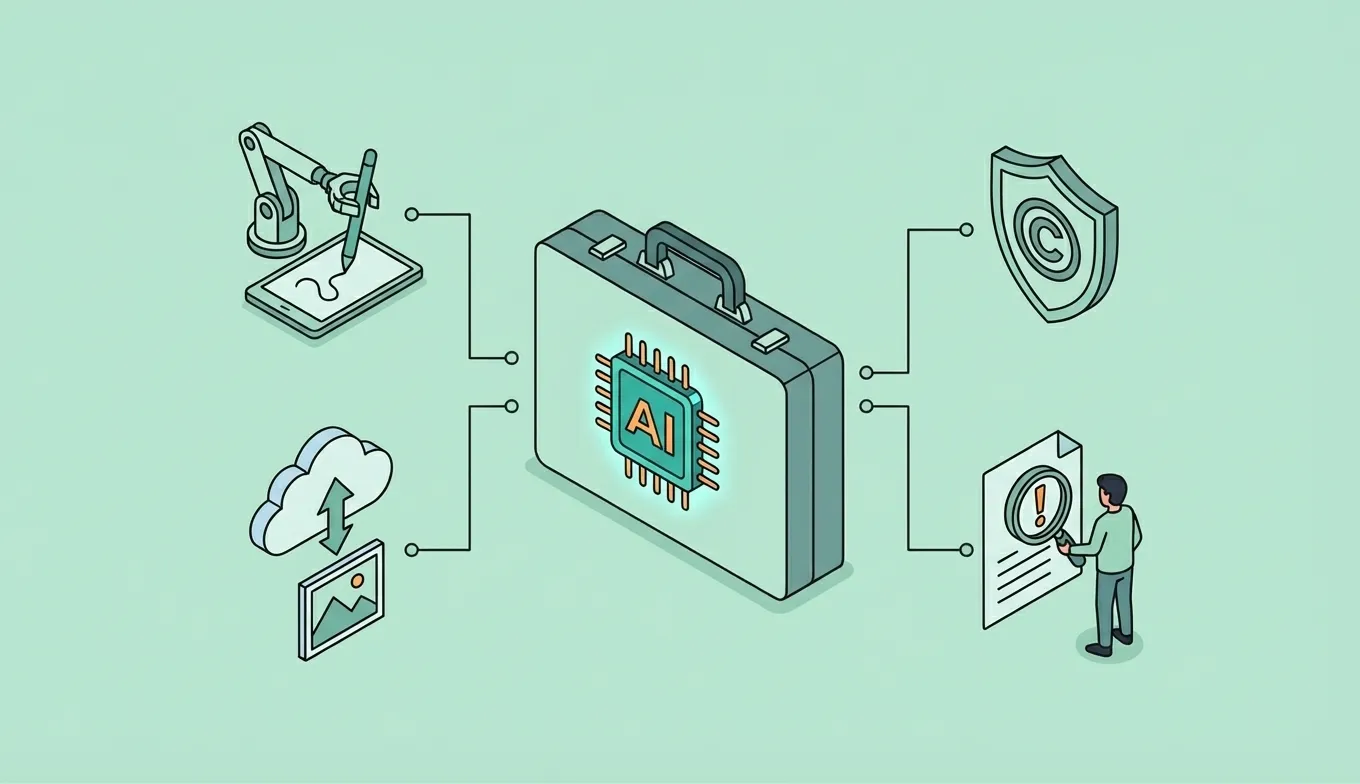
- MCP:Copilotから使えるツール・データソースをまとめた「道具箱」
イメージとしては、
- VS Codeが作業部屋
- Copilotが部屋の中にいる優秀な後輩エンジニア
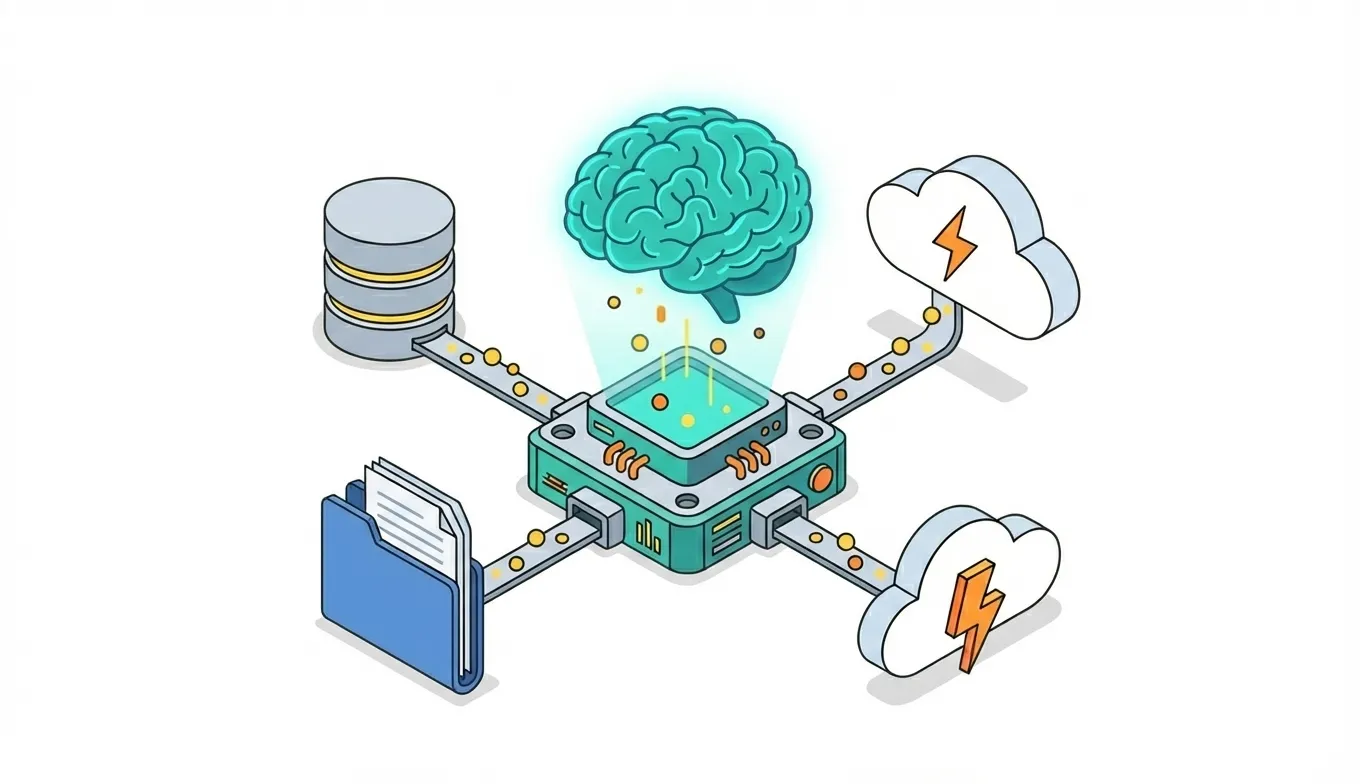
- MCPが、部屋の外にある倉庫や資料室への鍵
のような関係です。
Copilotだけでも、VS Code内のコードやファイルをかなり賢く扱ってくれます。
そこにMCPが加わると、
- 「今開いているリポジトリの外側」の情報
- 外部サービスや社内システムのデータ
にも、Copilot経由でアクセスできるようになります。
VS CodeにMCPを入れると増えるユースケース
では、具体的にどのようなことができるようになるのでしょうか。
1. エディタから離れずに外部システムの状態を確認できる
例えば、MCP経由で次のようなツールを用意したとします。
- 自社APIの読み取り専用クライアント
- モニタリングサービス(エラー率やレスポンスタイム)の参照ツール
すると、VS Code内のCopilot Chatに対して、
- 「本番環境のエラー率、直近1時間の推移を教えて」
- 「このエンドポイント(コードで開いているファイル)の実際のレスポンス時間はどのくらい?」
といった質問ができるようになります。
これまでは、
- ブラウザを開いて
- 管理画面にログインして
- 対象のページを探して
といったステップが必要でしたが、会話ベースで必要な情報を引き出せるようになるイメージです。
2. Issueやドキュメントとコードをまたいだ「横断的な会話」
GitHub Issuesやプロジェクト管理ツール、NotionやConfluenceなどのドキュメントをMCPでつなぐと、
- 「このブランチに対応するIssueの内容を要約して」
- 「今開いているコンポーネントに関連しそうな仕様書を探して説明して」
といった会話が可能になります。
これにより、
- 「仕様書を読むためだけにブラウザでタブを増やす」
- 「IssueのURLを毎回探して貼る」
といった細かいコンテキストスイッチを減らせます。
3. プロジェクト横断の情報を、VS Codeから一元的に扱える
モノレポや複数リポジトリで運用しているプロジェクトでは、
- 設定リポジトリ
- APIリポジトリ
- フロントエンドリポジトリ
などが分かれていることがよくあります。
MCPを使えば、
- 今VS Codeで開いているリポジトリとは別のリポジトリの情報
にも、Copilot経由でアクセスできます。
- 「このAPIエンドポイントの実装は別リポジトリにあるけれど、仕様を簡単に教えて」
といった問い合わせも、エディタを切り替えずに行えるようになります。
CopilotとMCPの役割分担
ここで改めて、CopilotとMCPの役割を整理しておきます。
- Copilot:
- 自然言語とコードの変換が得意
- 説明・要約・リファクタリングなど「テキスト変換系」の処理を担当
- MCP:
- 外部システムへの入り口
- データ取得や操作の「実行部分」を担当
ユーザーから見ると、Copilotに話しかけるだけで、裏側では必要に応じてMCPツールが呼ばれている、という構図になります。
個人開発・小規模チームでの現実的な導入ステップ
「面白そうだけれど、自分の規模感で使いこなせるのか不安」という方向けに、段階的な導入案をまとめます。
ステップ1:既製のMCPツールを試してみる
まずは、自分でサーバーを実装するのではなく、
- ファイルシステム参照
- HTTPクライアント
など、汎用的なMCPツールを提供しているOSSやサービスを試すところから始めます。
- 「MCPを介してツールを呼ぶ」という体験に慣れる
- エディタ内での動き方や、権限の感覚を掴む
ことが目的です。
ステップ2:自分たちのワークフロー用に、小さなツールを1つ作る
慣れてきたら、
- 自作APIの読み取り専用クライアント
- 自分のタスク管理ツールの参照API
など、一番よく使う情報源をMCPツールとして実装してみます。
- 「今日やるべきタスクをざっくり整理して」
- 「この機能に関係しそうなタスクやメモを一覧にして」
といった会話がVS Code上で完結するようになると、体験の変化を実感しやすくなります。
ステップ3:チームで使う際のガイドラインを軽く作る
小規模チームで使う場合は、
- どのMCPツールを使ってよいか
- 本番環境に対する操作のルール
- ログや監査の方針
などを、簡単にでも文章化しておくと安心です。
セキュリティと安全性のポイント
MCPは強力な仕組みだからこそ、セキュリティ面の設計が重要です。
- 認証:APIキーやトークンの扱い
- 認可:どのユーザー・クライアントにどの操作を許可するか
- ログ:どのツールがどのように使われたかを記録する
特に、書き込み系の操作(デプロイ、本番設定変更など)をMCP経由で行う場合は、
- 追加の確認ステップ
- 操作対象の環境制限(ステージングのみ許可など)
を入れておくことが重要です。
まとめ:VS Codeの中に「もう一つのコンソール」を持つ感覚
VS CodeにMCPを導入し、Copilotと組み合わせると、
- エディタから離れずに、外部システムやドキュメントにアクセスできる
- コード・Issue・仕様書・モニタリング情報をまたいだ「横断的な会話」ができる
という、新しい開発体験が手に入ります。
それは、あたかもVS Codeの中に、
- コマンドライン
- ダッシュボード
- ナレッジベース
が一体化した「もう一つのコンソール」を持つような感覚に近いかもしれません。
いきなり大規模な仕組みを入れる必要はありません。
まずは、
- 既製のMCPツールを少し試してみる
- 自分のワークフローに直結する、小さな読み取り専用ツールを1つ作ってみる
といったところから、VS Code × Copilot × MCPの世界に触れてみてください。